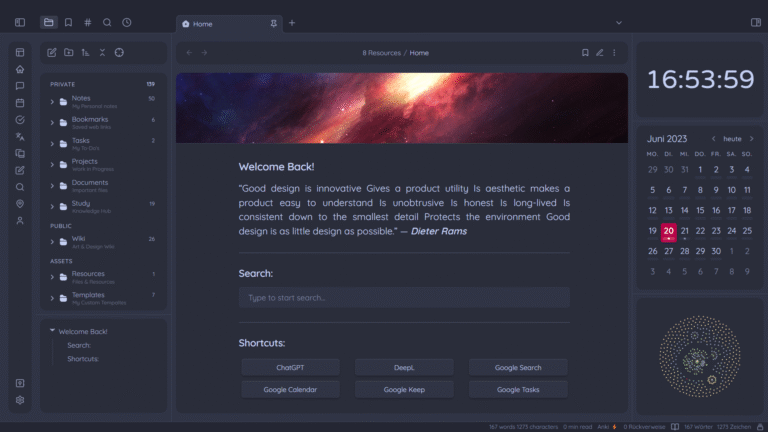
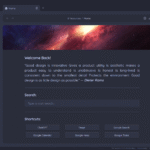


Já experimentei vários aplicativos de anotações, incluindo Evernote, Google Keep e Microsoft OneNote. Depois, testei o Obsidian e, embora tenha levado algum tempo para aprender, ele se destacou rapidamente. Gosto dos diversos temas disponíveis e da liberdade que me dá ao editar minhas anotações. Com a grande variedade de plugins da comunidade, sempre há algo novo para aprender. Minhas anotações ficam em um arquivo Markdown simples que eu controlo e posso salvar em qualquer local. O Quick Switcher abre qualquer anotação mais rapidamente e, com os Templates, economizo tempo usando sempre o mesmo modelo inicial.
Opções como a Visualização em Gráfico me dão uma visão mais ampla das minhas anotações e me ajudam a ter ideias que eu talvez não tivesse tido de outra forma. Gosto de poder alternar entre quaisquer anotações com links, sem perder tempo procurando-as na barra lateral. Isso me permite escrever, criar links e seguir em frente.
A Visualização Gráfica transforma anotações dispersas em um mapa.
Revele as conexões, coloque o contexto à mostra e adicione o elo perdido.
Uma das minhas funcionalidades favoritas é a Visualização em Gráfico. Gosto de poder visualizar as notas como nós e ver quais estão relacionadas. Se preciso abrir uma nota, posso clicar no nó sem ter que procurá-la na barra lateral. Também posso aumentar ou diminuir o zoom e arrastar para navegar e visualizar melhor as minhas notas. Ao passar o cursor sobre um nó, é possível ver as notas relevantes. Uma linha conecta as notas com links.
A visualização em gráfico também é personalizável. Clicando no ícone de engrenagem, você pode ajustar o tamanho dos nós, o limite e adicionar setas aos nós conectados. A opção Forças oferece ainda mais opções de personalização, permitindo controlar a proximidade entre os nós. Você pode até se divertir com a animação em timelapse e acompanhar a criação do seu gráfico, da primeira à última nota.
Uma biblioteca de plugins que continua crescendo.
Categorias que abrangem escrita, tarefas e muito mais.
Existem mais de 2.600 plugins da comunidade disponíveis para o Obsidian. Ou seja, há uma ferramenta para praticamente tudo, e muitas vezes várias delas abordam a mesma ideia. Portanto, é fácil escolher uma que tenha os recursos de que você precisa. Alguns são pagos, mas muitos plugins gratuitos excelentes podem complementar a configuração padrão do Obsidian e proporcionar uma experiência mais rica e completa.
Eu uso uma combinação de plugins, incluindo Calendar, TimeKeep, Audio Notes e o popular Make.md. Alguns plugins são mais fáceis de usar do que outros e, dependendo do plugin escolhido, a Obsidian oferece uma página de suporte ou documentação dedicada para ajudá-lo a tirar o máximo proveito dele. Após instalar o plugin, abra a Paleta de Comandos pressionando Ctrl + P. Digite o nome do plugin e escolha um dos comandos listados para começar a usá-lo. Por exemplo, depois de instalar o Make.md, escolhi entre uma longa lista de opções.
Conecte qualquer coisa, veja tudo
Links e backlinks fornecem contexto à medida que você escreve.
Aprecio muito qualquer recurso de aplicativo que reduza etapas. Um desses recursos no Obsidian é o uso de links e backlinks dentro das minhas notas. Isso me permite adicionar links entre notas, evitando ter que digitar a mesma informação novamente. Esses links me permitem navegar rapidamente entre notas relacionadas, evitando buscas na barra lateral.
Assim, incluo backlinks nas minhas anotações porque o painel de backlinks na anotação de destino lista automaticamente cada referência, de modo que as conexões aparecem em ambas as direções. Com o tempo, isso facilita a identificação de duplicatas, permitindo que eu faça uma limpeza. O Obsidian me permite visualizar links de diferentes maneiras clicando no menu de três pontos e escolhendo a opção “Backlinks no documento”. Também posso clicar no ícone de corrente no canto superior direito para visualizá-lo na barra lateral. Se eu precisar remover um link, basta pressionar Delete, sem etapas adicionais.
Faça com que o Obsidian se adapte ao seu trabalho.
O Obsidian é o aplicativo que uso diariamente porque tem tudo o que preciso. A Visualização em Gráfico me dá uma visão geral rápida de como minhas anotações estão se organizando, e os links conectam as mais importantes. Os backlinks me ajudam a entender como minhas anotações estão interligadas. Quando adiciono um link, a anotação de destino mostra onde ela é referenciada, de forma que ideias relacionadas se encontram no mesmo lugar.
Graças à Paleta de Comandos, consigo visualizar rapidamente todas as ações que um plugin oferece. Acho isso útil porque ela busca comandos mesmo que eu não saiba o nome exato deles. Esse recurso foi muito útil quando comecei a usá-lo. Certamente o Obsidian tem vários recursos que me manterão ocupado por um bom tempo.
About The Author